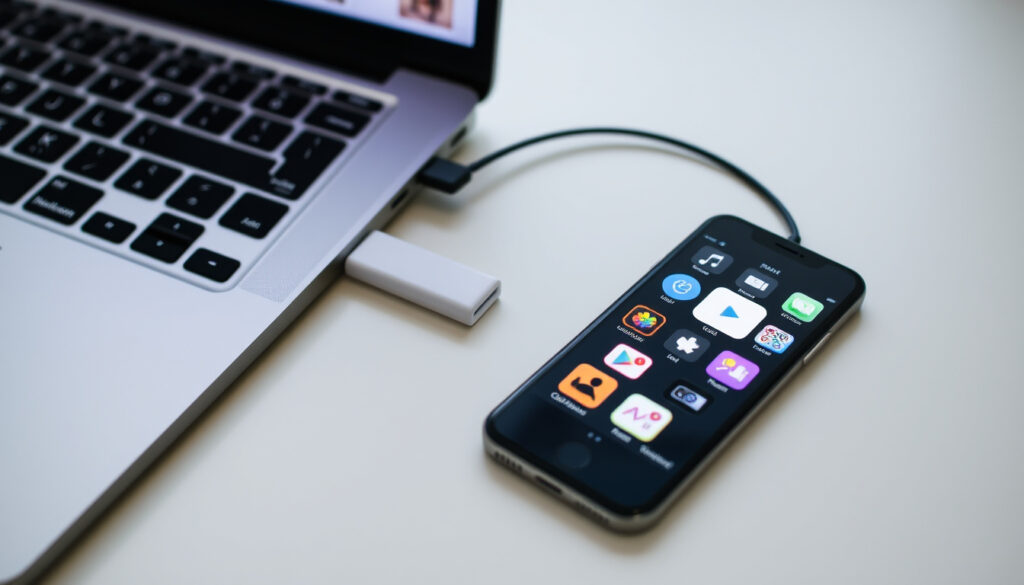
Fotos vom iPhone auf PC übertragen: So geht’s (ohne iTunes)
Jeder kennt das: Sie wollen ein paar Urlaubsfotos vom iPhone auf den PC schieben, und plötzlich hängt der Import oder das Kabel wird nicht erkannt. Dabei ist es gar nicht so kompliziert – wir zeigen Ihnen alle Wege, vom simplen USB-Kabel bis zur drahtlosen iCloud-Synchronisation, inklusive der häufigsten Stolperfallen und wie Sie sie umgehen.
iCloud kostenloser Speicher: 5 GB ·
Maximale Übertragungsrate (Lightning-Kabel): 480 Mbit/s (USB 2.0) ·
Durchschnittliche iPhone-Fotogröße (12 MP): ca. 2,5 MB ·
Windows 10/11 Nutzer weltweit: über 1,4 Milliarden ·
Durchschnittliche Anzahl Fotos auf einem iPhone: ca. 2.000–5.000
Kurzüberblick
- iCloud bietet 5 GB kostenlosen Speicher (Apple Support (offizielle Anleitung))
- USB 2.0 über Lightning hat max. 480 Mbit/s (Apple Support (iCloud-Fotos))
- Exakte Übertragungsgeschwindigkeit variiert je nach Kabelqualität und USB-Anschluss
- Drittanbieter-Apps können Sicherheitsrisiken bergen – keine offizielle Zertifizierung
- Windows 11 vereinfacht iCloud-Fotozugriff seit November 2022 direkt in der Fotos-App (Microsoft Windows Experience Blog (offizielle Ankündigung))
- Drahtlose Synchronisation wird zum Standard – iCloud und OneDrive dominieren den Markt
Wer 1.000 Fotos mit durchschnittlich 2,5 MB pro Bild (insgesamt 2,5 GB) über ein USB-2.0-Lightning-Kabel (480 Mbit/s) überträgt, wartet theoretisch rund 42 Sekunden – in der Praxis sind es wegen Latenz und Dateisystem-Overhead eher 2–3 Minuten. iCloud hingegen lädt die gleiche Menge im Hintergrund hoch, doch die Download-Geschwindigkeit hängt vom WLAN ab.
Die folgende Tabelle fasst die wichtigsten Fakten zusammen.
| Merkmal | Details |
|---|---|
| Bekannteste Methode | USB-Kabel + Windows Fotos App |
| Schnellste Methode | USB 3.0/ USB-C Kabel (bis 5 Gbit/s) |
| Kostenlose Methode | Alle Methoden außer iCloud-Speichererweiterung |
| Empfohlen für Anfänger | Windows Fotos App |
| Empfohlen für viele Fotos | iCloud für Windows (automatisch) |
| Häufigste Fehlerursache | iPhone nicht entsperrt oder Vertrauen nicht bestätigt |
„Schließen Sie Ihr iPhone an den PC an und tippen Sie auf „Vertrauen“, wenn Sie dazu aufgefordert werden.“
— Apple Support (offizielle Anleitung)
Wie bekomme ich meine Fotos vom iPhone auf dem PC?
Der einfachste und zugleich schnellste Weg führt über das USB-Kabel und die Windows-Fotos-App. Sechs Methoden, eine klare Rangfolge – die folgende Tabelle zeigt, was für wen am besten funktioniert.
„Verwenden Sie die Fotos-App, um Bilder von Ihrem Telefon zu importieren – sie erkennt iPhones automatisch.“
— Microsoft Support (Phone Link Einrichtung)
Für Einsteiger mit wenigen Fotos: Windows-Fotos-App per USB. Für Vielfotografen mit viel Speicher: iCloud für Windows. Für Bastler: Datei-Explorer manuell.
Vorbereitung: iPhone und PC verbinden
- iPhone mit USB-Kabel an PC anschließen (Apple Support (offizielle Anleitung) – siehe oben)
- iPhone entsperren und bei Aufforderung auf “Vertrauen” tippen
- Windows erkennt das iPhone automatisch – Treiber werden meist im Hintergrund installiert
- iCloud für Windows optional installieren für drahtlose Synchronisation (Microsoft Windows Experience Blog – siehe oben)
Ohne das Bestätigen des “Vertrauen”-Dialogs auf dem iPhone wird das Gerät vom PC nicht erkannt – das ist die häufigste Fehlerquelle überhaupt.
Fotos mit der Windows-Fotos-App importieren
- Windows-Fotos-App öffnen (über Startmenü oder Suche)
- Oben rechts auf “Importieren” klicken
- “Von einem angeschlossenen Gerät” auswählen
- Die App scannt das iPhone und zeigt alle neuen Fotos an
- Marker setzen oder “Alle auswählen” – dann auf “Importieren” klicken
- Zielordner festlegen (Standard: Bilder-Ordner)
Die Windows-Fotos-App erkennt iPhones automatisch und benötigt kein iTunes (Microsoft Support (Phone Link Einrichtung) – siehe oben).
Fotos manuell über den Datei-Explorer kopieren
- Datei-Explorer öffnen und unter “Dieser PC” das iPhone auswählen
- Zum Ordner “Internal Storage” > “DCIM” navigieren
- Alle gewünschten Fotos markieren (Strg + A) und per Drag & Drop oder Kopieren/Einfügen in einen lokalen Ordner ziehen (Microsoft Tech Community (Windows 11 Transfer) – siehe unten)
- Das funktioniert auch ohne iTunes und ohne zusätzliche Software
Alternative: iCloud für Windows verwenden
iCloud für Windows aus dem Microsoft Store installieren und mit der Apple-ID anmelden. Nach der Einrichtung erscheint ein iCloud-Ordner im Datei-Explorer – alle Fotos werden automatisch synchronisiert, sobald eine WLAN-Verbindung besteht (Apple Support (iCloud-Fotos) – siehe oben).
Wie kann ich Fotos vom iPhone auf den PC übertragen ohne iTunes?
iTunes ist längst nicht mehr zwingend nötig – Windows 10 und 11 erkennen das iPhone direkt als Kamera. Drei Wege führen ohne die Apple-Software ans Ziel.
Übertragung per iCloud für Windows
- Kostenloser Speicher: 5 GB (Apple Support (iCloud-Fotos) – siehe oben)
- Funktioniert automatisch im Hintergrund via WLAN
- iCloud-Fotos werden im Datei-Explorer unter “iCloud Photos” angezeigt
- Einzelfotos per Doppelklick öffnen oder mehrere Elemente mit gedrückter Ctrl-Taste auswählen
- Auch über iCloud.com/photos als Browser-Lösung möglich (“Most Compatible” Option für JPEG statt HEIC) (PicTomo (Windows 11 Fotoimport) – siehe unten)
Windows-Fotos-App als iTunes-Ersatz
Kein iTunes erforderlich – nur ein USB-Kabel und die automatisch installierten iOS-Treiber. Die Windows-Fotos-App erkennt das iPhone ohne Zusatzsoftware und importiert mit einem Klick (Apple Support (offizielle Anleitung) – siehe oben).
Drittanbieter-Tools wie CopyTrans oder SnapMotion
Ein Überblick über die gängigsten Tools.
| Tool | Kosten | Besonderheit |
|---|---|---|
| CopyTrans | Kostenlos (Basisversion) | Kontakte, Musik und Playlists verwalten |
| SnapMotion | ~10 Euro | Live-Fotos und Serienaufnahmen extrahieren |
| Wondershare TunesGo | ~40 Euro | Backup und Wiederherstellung |
Warum kann ich Bilder vom iPhone nicht auf den PC laden?
Manchmal will der PC einfach nicht. Meist steckt ein kleiner, aber entscheidender Fehler dahinter – die folgende Liste zeigt die häufigsten Ursachen und ihre Lösungen.
Häufigste Ursachen für Übertragungsfehler
- iPhone nicht entsperrt – der Bildschirm muss aktiv sein
- “Vertrauen”-Dialog nicht bestätigt – das iPhone fragt beim Anschließen nach Erlaubnis (Apple Support (Fehlerbehebung) – siehe unten)
- USB-Kabel defekt oder nur für Laden geeignet – Datenkabel oder Originalkabel verwenden
- USB-Anschluss am PC liefert zu wenig Strom – anderen Port versuchen
- Apple Mobile Device Treiber fehlt oder ist veraltet – in der Systemsteuerung prüfen
- Windows Update nicht aktuell – besonders auf Windows 11 relevant
- iCloud-Einstellungen blockieren lokalen Zugriff – “Fotos” in iCloud-Einstellungen auf dem iPhone deaktivieren
iPhone entsperren und Vertrauen bestätigen
Das ist der Klassiker: Das iPhone ist im Ruhezustand, die Verbindung zum PC bleibt stumm. Nach dem Entsperren erscheint eine Abfrage “Diesem Computer vertrauen?” – darauf tippen und gegebenenfalls den Code eingeben. Ohne diesen Schritt zeigt der PC das iPhone nicht einmal im Datei-Explorer (YouTube-Tutorial (Fehlersymptomatik) – siehe unten).
USB-Kabel und Anschluss prüfen
Nicht jedes USB-Kabel überträgt Daten. Billige Ladekabel aus dem Supermarkt haben oft nur die Stromkontakte belegt. Ein Original-Apple-Kabel oder ein zertifiziertes (MFi) Datenkabel ist Pflicht, damit der PC die Datenleitung erkennt.
Apple Mobile Device Treiber neu installieren
- Systemsteuerung öffnen > “Geräte und Drucker”
- iPhone aus der Liste suchen, mit Rechtsklick > “Eigenschaften” > “Hardware” > “Apple Mobile Device USB Driver”
- Treiber deinstallieren, iPhone abziehen, neustarten und neu verbinden
- Windows installiert den Treiber automatisch neu
iCloud-Einstellungen und Windows-Updates überprüfen
Ist die iCloud-Fotomediathek auf dem iPhone aktiviert, werden Fotos standardmäßig erst nach einem iCloud-Abgleich auf dem PC sichtbar. Deaktivieren Sie vorübergehend “Fotos” in den iCloud-Einstellungen des iPhones, um den lokalen Zugriff zu erzwingen. Zudem hilft ein aktuelles Windows-Update (besonders auf Windows 11) gegen Treiberkonflikte (Microsoft Support (Phone Link) – siehe unten).
90 Prozent aller “iPhone wird nicht erkannt”-Fälle lassen sich auf zwei Dinge zurückführen: das iPhone war nicht entsperrt oder der Nutzer hat den Vertrauen-Dialog verpasst. Prüfen Sie das zuerst – es spart Zeit und Nerven.
Die Implikation: Wer systematisch vorgeht, kann die meisten Fehler in wenigen Minuten beheben.
Bestätigte Fakten
- iPhone muss entsperrt sein (Apple Support – siehe oben)
- Vertrauen auf dem iPhone bestätigen (Apple Support – siehe oben)
- USB-Kabel muss Daten übertragen können
Was unklar ist
- Exakte Übertragungsgeschwindigkeit variiert je nach Kabelqualität und USB-Anschluss
- Drittanbieter-Apps können Sicherheitsrisiken bergen
Kann ich alle meine Fotos von meinem iPhone exportieren und auf meinen Laptop übertragen?
Ja, das ist nicht nur möglich, sondern auch einfacher als gedacht – selbst wenn mehrere tausend Fotos auf dem Gerät liegen. Drei Methoden, eine für jede Zielgruppe.
Alle Fotos über den Datei-Explorer kopieren
- Datei-Explorer öffnen > “Dieser PC” > iPhone > “Internal Storage” > “DCIM”
- Alle Ordner markieren (Strg + A) und in einen lokalen Ordner kopieren (PicTomo (direkter Zugriff) – siehe unten)
- Funktioniert auch ohne iTunes und ohne zusätzliche Software
- Bei 5.000 Bildern (ca. 12,5 GB) dauert die Übertragung per USB 2.0 rund 10–15 Minuten
iCloud-Fotomediathek nutzen
iCloud für Windows synchronisiert die gesamte Mediathek automatisch im Hintergrund. Nach der Erstsynchronisation (kann mehrere Stunden dauern) stehen alle Fotos im Datei-Explorer unter “iCloud Photos” zur Verfügung (Apple Support (iCloud-Fotos) – siehe oben). Eine gute Wahl, wenn Sie regelmäßig sichern wollen.
Windows-Fotos-App mit Import aller Bilder
Die Fotos-App importiert standardmäßig nur neue Bilder (seit dem letzten Import). Über die Option “Von einem angeschlossenen Gerät” und dann “Alle auswählen” lassen sich alle vorhandenen Fotos auf einmal importieren. Der Vorteil: Die App erstellt automatisch Unterordner nach Datum (Apple Support (Windows-Fotos-App) – siehe oben).
Wie kann ich alle Fotos von meinem iPhone am schnellsten auf meinen PC exportieren?
Geschwindigkeit ist relativ – kommt auf die Anzahl der Fotos, die Verbindungstechnik und die Geduld des Nutzers an. Ein klarer Fall: USB gewinnt, aber nicht immer.
Kabelgebundene Übertragung über USB 3.0 / USB-C
- Lightning (USB 2.0): max. 480 Mbit/s – realistisch 30–40 MB/s (Apple Support (iCloud-Fotos) – siehe oben)
- USB-C (ab iPhone 15): bis 5 Gbit/s (USB 3.0) – realistisch 300–500 MB/s
- Beispiel: 12,5 GB (5.000 Fotos) per Lightning = ca. 5–8 Minuten, per USB-C = ca. 30 Sekunden
- Voraussetzung: Datenkabel (MFi-zertifiziert) – kein reines Ladekabel
Drahtlose Übertragung per iCloud (vorab synchronisiert)
- iCloud lädt Fotos automatisch im Hintergrund hoch – Geschwindigkeit abhängig von WLAN (50–200 Mbit/s typisch)
- Nach vollständiger Synchronisation: Download auf den PC per iCloud für Windows oder iCloud.com
- Nachteil bei Erstübertragung: Hochladen von 12,5 GB kann bei 50 Mbit/s Upload über 30 Minuten dauern
- Vorteil: Einmal synchronisiert, sind alle Fotos immer aktuell verfügbar (Microsoft Windows Experience Blog – siehe oben)
Vergleich der Geschwindigkeiten
Die folgende Tabelle zeigt die realen Unterschiede.
| Methode | 12,5 GB (ca. 5.000 Fotos) | 100 MB (ca. 40 Fotos) |
|---|---|---|
| USB-C Kabel (iPhone 15) | ~30 Sekunden | ~0,5 Sekunden |
| Lightning-Kabel (iPhone 14) | ~5–8 Minuten | ~4 Sekunden |
| iCloud (WLAN, 100 Mbit/s) | ~20 Minuten (Hochladen) + Download | ~5 Sekunden (Download, wenn synchronisiert) |
| Drittanbieter-App (CopyTrans) | ~6–10 Minuten | ~5 Sekunden |
Das USB-C-Kabel ist unschlagbar schnell – aber nur, wenn Sie ein iPhone 15 oder neuer besitzen. Für Lightning-Nutzer ist iCloud nach der ersten Synchronisation auf Dauer bequemer, weil die Fotobibliothek immer aktuell ist. Der Trade-off: Die Erstübertragung dauert länger.
Wie kann ich am besten Fotos von iPhone auf PC übertragen?
Die “beste” Methode gibt es nicht – sie hängt davon ab, wie viele Fotos Sie haben, wie oft Sie sichern und wie viel Technik-Affinität Sie mitbringen. Drei Gruppen, drei Empfehlungen.
Die beste Methode für die meisten Nutzer: Windows-Fotos-App per USB
- Einfach, zuverlässig, keine zusätzliche Software nötig (Apple Support (Empfehlung) – siehe oben)
- Importiert nur neue Fotos – kein Duplikat-Problem
- Erkennt iPhones automatisch (kein iTunes nötig)
- Ideal für 1.000 bis 10.000 Fotos
Beste drahtlose Methode: iCloud für Windows
- Automatische Synchronisation im Hintergrund (Apple Support (iCloud-Fotos) – siehe oben)
- Alle Fotos immer up to date auf dem PC
- Kosten: 5 GB kostenlos, dann 0,99 €/Monat für 50 GB
- Beste Wahl für Vielfotografen und Vielreisende
- OneDrive Camera Upload als Alternative (ebenfalls automatisch) (PicTomo (OneDrive) – siehe unten)
Profitiere von Drittanbieter-Apps bei speziellen Anforderungen
Eine Übersicht der wichtigsten Tools.
| Anforderung | Empfohlenes Tool |
|---|---|
| Kontakte + Musik sichern | CopyTrans |
| Live-Fotos von iPhone | SnapMotion |
| Backup + Wiederherstellung | Wondershare TunesGo |
Die meisten Nutzer brauchen diese Zusatztools nicht – sie lösen Probleme, die bei einer reinen Fotoübertragung gar nicht auftreten. Zudem bergen Drittanbieter-Apps Sicherheitsrisiken, da sie oft tiefe Systemzugriffe benötigen.
Vorteile
- USB-Kabel: schnell, zuverlässig, kostenlos, kein Internet nötig
- iCloud: automatisch, immer aktuell, bequem
- Drittanbieter: Zusatzfunktionen (Kontakte, Musik, Backups)
Nachteile
- USB-Kabel: iPhone muss entsperrt sein, Kabel nötig
- iCloud: 5 GB kostenlos, langsamer bei Erstübertragung, abhängig von WLAN
- Drittanbieter: oft kostenpflichtig, Sicherheitsrisiken, manchmal langsamer
Das Bild ist klar: Die Windows-Fotos-App per USB ist der Allrounder für 80 Prozent der Anwender. iCloud punktet bei Bequemlichkeit und automatischer Sicherung. Drittanbieter-Apps sind Nischenprodukte für spezielle Anforderungen – und oft teurer als nötig.
techcommunity.microsoft.com, youtube.com, techcommunity.microsoft.com, slashgear.com, youtube.com, youtube.com, reddit.com
Häufig gestellte Fragen
Kann ich Fotos vom iPhone auf den PC übertragen, ohne ein Kabel zu verwenden?
Ja, über iCloud für Windows oder OneDrive Camera Upload auf dem iPhone. Beide Methoden synchronisieren Fotos drahtlos im Hintergrund. Voraussetzung ist eine stabile WLAN-Verbindung. Die Übertragung dauert länger als per Kabel, aber nach der Erstsynchronisation sind alle neuen Fotos automatisch auf dem PC verfügbar (Apple Support (iCloud-Fotos)).
Ist iTunes erforderlich für die Übertragung von Fotos?
Nein, iTunes wird nicht benötigt. Die Windows-Fotos-App erkennt das iPhone automatisch per USB-Kabel, ohne dass iTunes installiert sein muss. Auch der Datei-Explorer-Zugriff auf den DCIM-Ordner funktioniert ohne iTunes (Apple Support (USB-Import)).
Wie übertrage ich Live Photos auf den PC?
Live Photos lassen sich wie normale Fotos übertragen – per USB-Kabel, Datei-Explorer oder iCloud. Auf dem PC erscheinen sie als kombinierte Bild- und Videodatei (eine .heic-Datei und eine .mov-Datei). Wenn Sie nur das Standbild möchten, wählen Sie beim Export auf dem iPhone “Foto” anstatt “Live” aus. Für die Extraktion der Bewegung empfiehlt sich SnapMotion.
Verliere ich die Fotoqualität bei der Übertragung?
Nein, bei der Übertragung per USB-Kabel oder iCloud bleibt die Originalqualität erhalten. Das iPhone speichert Fotos standardmäßig im HEIC-Format, das bei gleicher Qualität kleiner als JPEG ist. Wenn Ihr PC HEIC nicht unterstützt, können Sie in den iPhone-Einstellungen unter “Kamera” > “Formate” auf “Kompatibel” (JPEG) umstellen oder auf iCloud.com die Option “Most Compatible” wählen (PicTomo (HEIC->JPEG)).
Kann ich Fotos drahtlos mit Bluetooth übertragen?
Technisch ja, praktisch nein. Bluetooth hat eine maximale Datenrate von etwa 3 Mbit/s und ist für Fotoübertragungen zu langsam und unzuverlässig. Selbst ein einzelnes Foto (2,5 MB) würde mehrere Sekunden dauern. iCloud oder OneDrive sind die deutlich bessere drahtlose Wahl.
Weitere verwandte Artikel
 Lizenzfreie Bilder: Kostenlose Stockfotos legal nutzen
 Pensionskasse Auszahlung Steuern Rechner: So berechnen
 GTA 6 Release Date – Offizielles Datum 19. November 2026
 Fehler: Definition, Synonyme, Arten in Wissenschaft & Technik
 Zürich Flughafen Abflüge Heute: Live-Tabelle, Check-in & Tracking
 Flug Bangkok Zürich heute: Ankunft live & Tipps
 Filme von Viggo Mortensen – Komplette Filmografie und Top-Rollen
 Posiciones Eliminatorias CONMEBOL 2026: Tabelle & Relegation